

「U-NEXTのやめるのって簡単にできるのかな?」
今こういったことで悩んでいませんか。
U-NEXTに使わなくなったとき、あるいは無料体験を利用するとき、とても気になりますよね。
そこでこの記事では、本当に簡単に解約できることを知ってもらうため、U-NEXTの解約方法を図解付きで解説していきます。
始めてしまうと1分かからずに解除ボタンまでいけますよ
私は53秒ほどでした。

画像引用:ストップウォッチ|ブラウザ・スマホで使えるWEBアプリ
また、U-NEXTでは解約と退会とが別の手続きになっているので、退会に関すること。
そして、U-NEXTの解約・退会する際に注意するポイントについても、わかりやすく説明しています。
ですので、すぐに解約したい方はこの記事を参考に解約してください。
また、本当にやめれるのか?を心配して、無料体験を悩んでいる方は、安心して無料体験を利用してくださいね。
U-NEXTを5ステップで解約する方法
それでは画像を交えて解約方法を説明していきます。
ぱぱっとやれば1分もかからず終えることができますよ。
(53秒で完了しました)
U-NEXTのサイトに行くところから始めます。
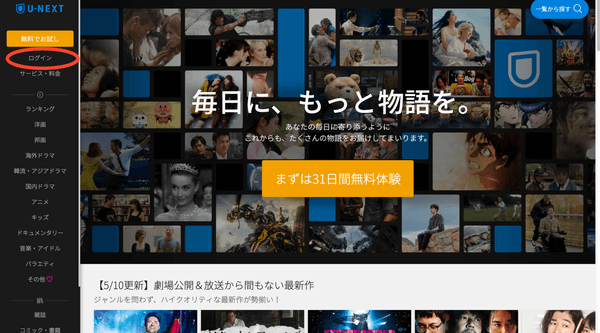
もし、長い間利用せずに、ログインしていない状態になっている方は、ログインもしておいてください。
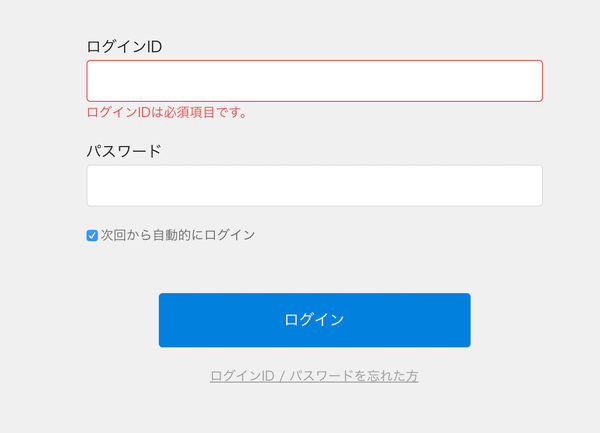
U-NEXTのログインIDは登録したメールアドレスですので、登録時に登録したメールアドレスを入力しましょう。
1.設定・サポートをクリック →お客様サポート「契約内容の確認・変更」をクリック
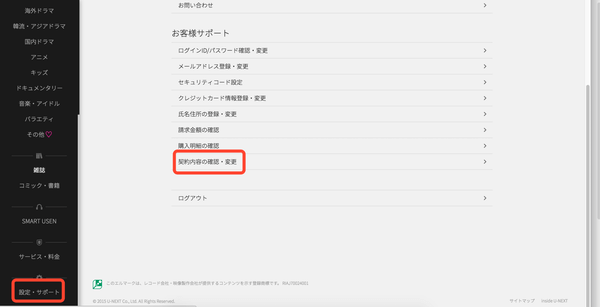
(ログインに成功したら)左サイドバーの一番下にある「設定・サポート」をクリック。
そうすると、設定・サポートの画面に切り替わるので、下の方にあるお客様サポートから「契約内容の確認・変更」をクリック。
2.ご利用中のサービスから「解約はこちら」をクリック
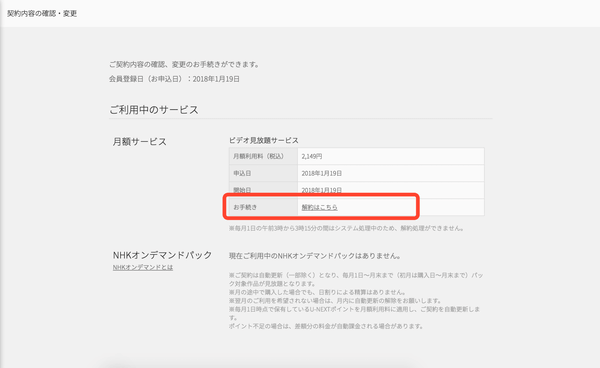
「契約内容の確認・変更」をクリックによって再度画面が切り替わり。
契約しているサービスが画面に表示されます。
「ビデオ見放題サービス」の中にある、お手続き「解約はこちら」をクリックします。
3.お知らせが表示されるのでスクロールして次へをクリック
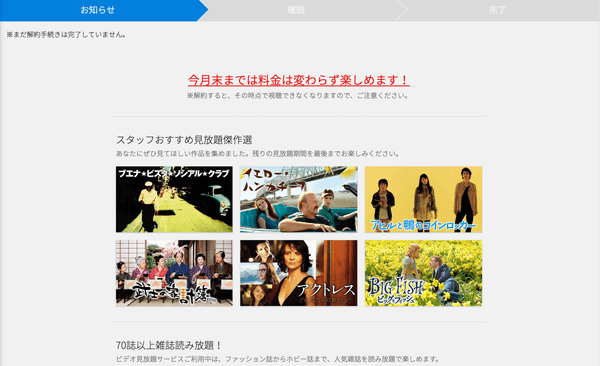
そうすると、いったんお知らせ画面がでてきます。
「こんな動画も見られますよー。」と言う宣伝が2回ほど出て来るのですが。
解約をするのには何ら関係ないので。
一番下へスクロールして次へをクリックしましょう。
4.アンケート画面の下にある「同意」にチェックをつけ解約
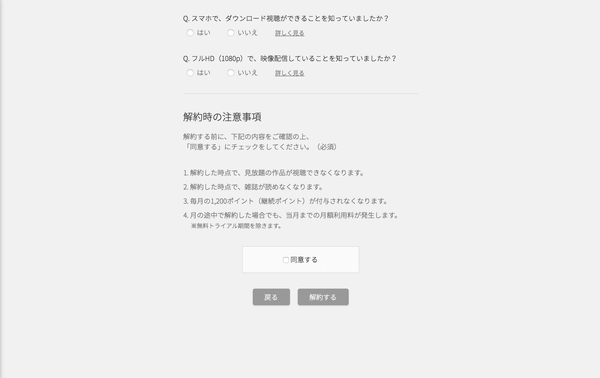
アンケート画面に移動します。
アンケートは任意なので、回答してもしなくても大丈夫です。
一番下にある注意書きを読み、同意にチェックをつけて解約ボタンを押せばOKです。
※注意書きに同意しないと解約ができないので、「同意する」のチェックだけお忘れなく。
5.解約完了の画面が出てこればOK
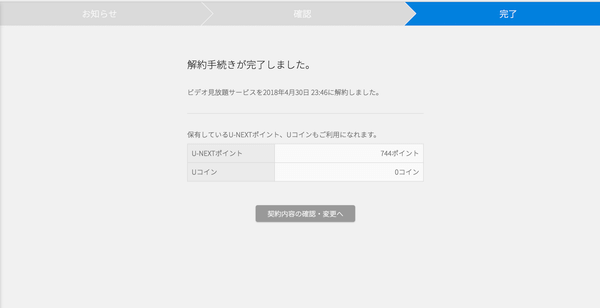
この画面がでれば、解約手続きは終了です。
以上の通りに操作すれば簡単に解約できますね。
引き止め画面があるのがちょっと面倒ですが、解約手順は簡単でとてもわかりやすいです。
ですので、解約したくなったら、すぐに解約できます。

U-NEXTの解約と退会の違い
解約しようと思っている人の中には、実は退会を望んでいる人もいる可能性もあるので、ご注意ください。
解約:アカウントを残して利用だけ停止する
退会:アカウント情報もすべて削除する
2つにはこのような違いがあるんです。
ですので、あなたが、
- 再度U-NEXTを利用するかもしれない人
- 漫画などの書籍データが残っている人
というなら、解約がおすすめです。
一方、あなたが
- もうU-NEXTを利用するつもりはない人
- 個人情報を残しておきたくない人
というなら、解約ではなく退会を利用しましょう。
U-NEXTを3ステップで退会する
1.設定・サポートをクリック →お客様サポート「契約内容の確認・変更」をクリック
左サイドバーの一番下にある「設定・サポート」をクリック。
そうすると、設定・サポートの画面に切り替わるので、下の方にあるお客様サポートから「契約内容の確認・変更」をクリック。
ここまでは解約の場合と同じですね。
2.スクロールして「こちら」をクリック

解約の際は、途中の「解約はこちら」にいき、クリックしました。
一方、退会の場合は、さらに下までスクロールして、登録解除の「こちら」をクリックします。
3.チェックして退会
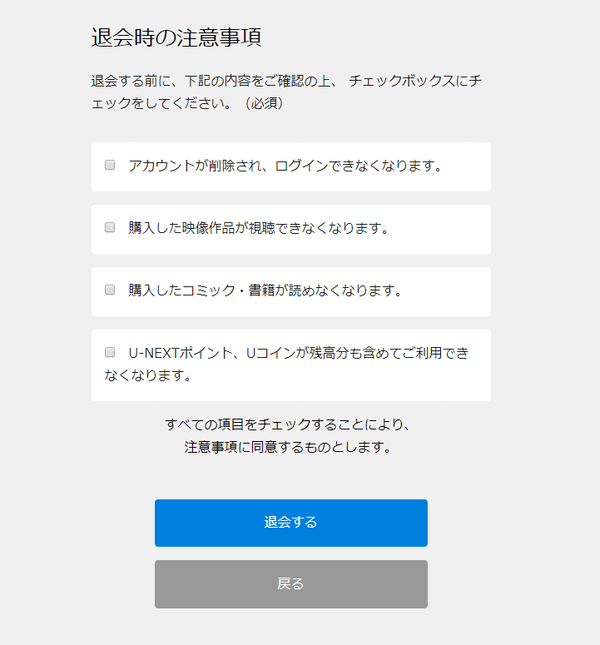
退会では、アカウント情報がすべて消えてしまうため、注意が必要。
ですので、大事なポイントだけ、チェックするようになっています。
これにチェックし終わって「退会する」をクリックすると終わりです。
解約でも53秒ほどかかりましたが、退会はさらに短く行うことができますね。
U-NEXTの解約・退会のFAQ
Q.解約後ポイントは残る?使うことはできる?
解約の場合、ポイントはそのまま残っています。解約後すぐにポイントの保有期限が来てしまい消えてしまう場合を除き、それ以外では解約した後もポイントを利用することができます。
一方、退会の場合はポイントも消えてしまうため、利用することはできません。
Q.解約後ログインできる?
解約の場合、アカウントが活きている状態なので、ログインすることはできます。
一方退会の場合、アカウント情報が消滅しているため、ログインするには再度の契約が必要です。
Q.解約後、購入していた漫画や動画はなくなる?
解約の場合、購入したものはそのまま残っているため、漫画や動画を利用することができます。ただし、動画レンタルの場合、別途レンタル期間の問題があるので、ご注意ください。
一方、退会の場合、購入したアカウント情報がなくなるため、漫画や動画もなくなってしまいます。
Q.解約はいつまでにしたらいい?
U-NEXTは月末締めなので、月末までに解約すれば大丈夫です。
ただ、無料体験の場合のみ、月末締めではなく利用日から31日後が締めなので、それまでに解約すれば大丈夫です。(つまり2018年5月10日にトライアルの申し込みを行なった場合は31日目の2018年6月9日までが無料期間となります)
退会は、すでに停止されている状態なので、いつでもしていただいて大丈夫です。
Q.解約すると違約金は必要?
U-NEXTに違約金は存在しません。
Q.解約の際、利用料金の日割りできる?
U-NEXTは月末締めの月単位で契約されるサービスです。ですので、日割りはできません。
Q.iPhone、Androidでも解約できる?(アプリでも解約できる?)
U-NEXTの解約(退会も)は、専用アプリですることはできません。
しかし、iPhone、Androidからでも、ブラウザを利用しての解約・退会は可能ですので、そちらをご利用ください。
終わりに
というわけで、U-NEXTの解約方法/退会の仕方について、簡単に解説してきました。
もう一度まとめておくとU-NEXTの解約方法は
- 設定・サポートをクリック
- お客様サポート「契約内容の確認・変更」をクリック
- ご利用中のサービスから「解約はこちら」をクリック
- お知らせを飛ばし、同意チェックボックスにチェック
- 「解約する」ボタンをクリック
さらに退会までするなら、
- 再度「契約内容の確認」ページへ
- 「こちら」をクリック
- チェックを埋めて「解約する」をクリック
たったこれだけです。
ですので、U-NEXTを利用しなくなってしまった方は、解約を始めてたらいいですし。
また、「本当に解約できるのか?」と心配になって無料体験を迷っている方は、安心して無料体験をご利用ください。
以上、《53秒で完了》U-NEXTの解約方法を図解で簡単解説!退会方法についても、でした。
▼あわせて読まれています
 U-NEXT歴8年の感想|高い?メリット・デメリットから使用感を本音レビュー
  U-NEXTで見れるおすすめ作品一覧|映画・アニメ・ドラマなどから一挙紹介
  U-NEXTの評判はひどい?悪い口コミ・良い口コミをまとめて解説
  《U-NEXTの入会方法》登録できない原因・完全無料でトライアルを使う方法などについて徹底解説
U-NEXT以外におすすめの動画配信サービスはないか?
U-NEXTに不満があって解約・退会を決めたけど、それとは別に動画配信サービスを利用したいということもありますよね。
そんなとき、Disney+(ディズニープラス)を利用するのがおすすめです。
見放題作品数は数万程度なので、すこし少なめではあります。
でも、ディズニー、マーベル、ピクサー、スターウォーズなど、人気の高い作品が豊富。
しかも、他の動画配信サービスでは見れないか、あるいは見るには課金などが必要な作品も、多数見放題で見ることができるんです。
U-NEXTとはかなり特徴の違うVODなので、気になる方はこちらもぜひ試してみてください!
 【5年利用】ディズニープラスの評判を本音レビュー|メリット・デメリット・口コミを正直に公開

「種類が多くて選べない」、「今のVODで本当にいいのか迷う…」
そういった方のために、VOD歴10年以上、年間500以上の動画を視聴するVODマニアが、人気16社を徹底比較!本気でおすすめのVODをランキング形式で紹介します。
無料体験できるVODも多数紹介。あなたの視聴スタイルに合ったサービスがすぐに見つかるはずです。